
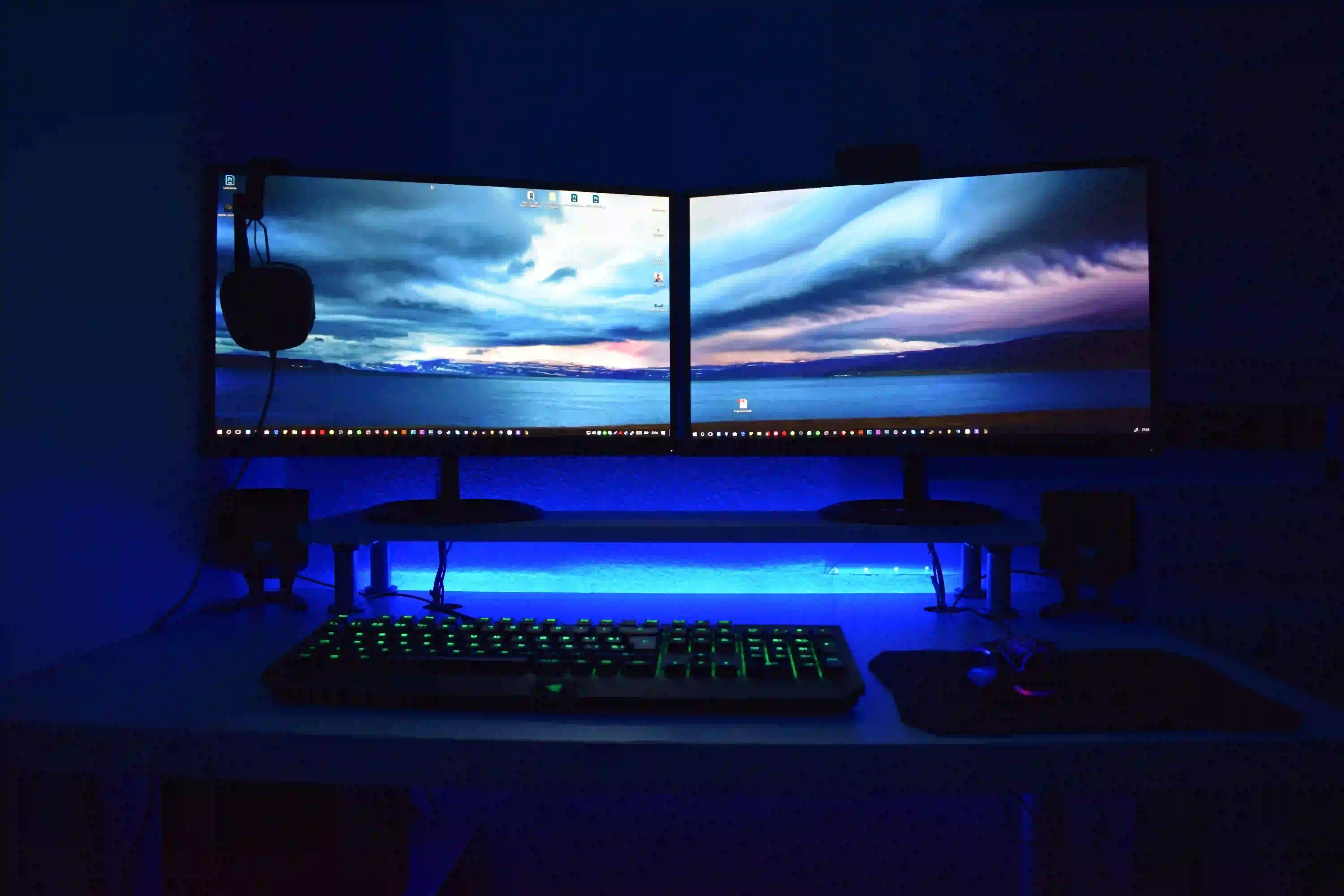
Ter um setup com dois monitores pode ser uma maneira eficiente de otimizar a sua rotina, seja para trabalhar, estudar ou jogar. Essa configuração não só amplia a área de trabalho, mas também facilita a realização de múltiplas tarefas simultaneamente. Veja como montar o seu sistema e quais soluções podem trazer mais praticidade para o seu dia a dia.
Vantagens de um Setup com Dois Monitores
Utilizar dois monitores proporciona um fluxo de trabalho mais organizado e reduz a necessidade de ficar alternando entre janelas. Aqui estão alguns benefícios práticos:
- Uso simultâneo de programas: Permite ter planilhas ou editores de texto abertos em uma tela enquanto gerencia arquivos na outra.
- Videoconferências produtivas: Você pode participar de chamadas de vídeo em tela cheia e, ao mesmo tempo, consultar anotações ou apresentações na tela secundária.
- Comunicação contínua: Aplicativos de mensagens ou e-mails podem ser mantidos visíveis enquanto você trabalha ou joga.
Como Conectar Duas Telas no PC
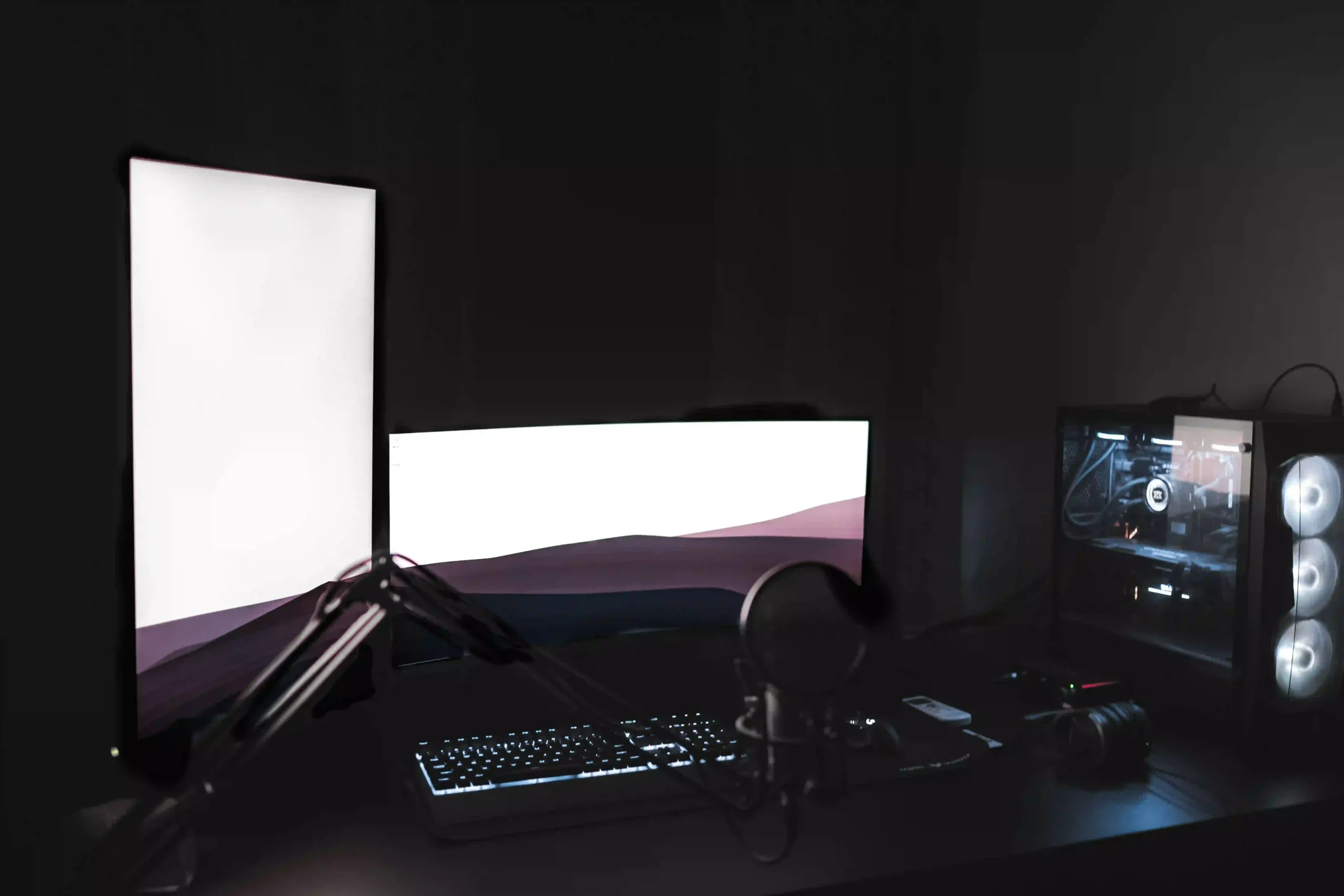
A configuração de dois monitores é geralmente simples em computadores desktop. O método mais comum é usar duas saídas disponíveis na placa de vídeo ou na placa-mãe. Aqui está como funciona:
Basta usar conexões como HDMI e DisplayPort. Se as saídas da sua placa de vídeo não coincidirem com as entradas dos monitores, adaptadores podem ser usados para conectar diferentes tipos de portas.
Adaptando Laptops para Múltiplas Telas
A disponibilidade de portas em notebooks varia bastante. Em alguns casos, é possível conectar dois monitores diretamente. Quando apenas uma saída está disponível, considere as seguintes alternativas:
- USB-C com suporte a vídeo: Portas que suportam DisplayPort Alt Mode permitem ligação direta a monitores.
- Docking stations: Eles transformam uma única entrada do notebook em várias saídas de vídeo.
- Adaptadores USB-A para HDMI: Úteis para modelos mais antigos sem portas USB-C avançadas.
Soluções Práticas para Cada Tipo de Setup
Quando se trata de espaço e necessidades, diversas soluções podem elevar sua experiência com duas telas. Aqui estão algumas opções:
1. Setup Fixo: Suporte Articulado Duplo
Recomendado para quem deseja liberar espaço na mesa e melhorar a ergonomia.
- Tamanho suportado: Verifique as polegadas compatíveis.
- Peso máximo: Observe o limite de carga suportado.
- Padrão VESA: Confirme a furação traseira do monitor.
- Tipo de fixação: Escolha entre morsa ou serra-copo.
- Ajustes de movimentação: Avalie a possibilidade de regular altura, inclinação e rotação.
2. Home Office: Hub ou Docking Station
Ideal para quem usa o notebook como computador principal. Busque modelos com múltiplas saídas e suporte a Power Delivery.
3. Mobilidade Total: Extensor de Tela ou Monitor Portátil
Perfeito para quem precisa trabalhar em diferentes lugares. Verifique o tamanho e compatibilidade do extensor ou monitor portátil.
Comparativo: Qual Configuração Escolher?
| Perfil de Uso | Solução Recomendada | Principais Benefícios |
|---|---|---|
| Setup Fixo | PC + 2 monitores + suporte duplo | Máxima ergonomia e organização de cabos. |
| Notebook em Home Office | Notebook + monitor(es) + hub ou dock | Conexão prática para monitores e periféricos. |
| Alta Mobilidade | Notebook + extensor de tela ou monitor portátil | Liberdade para trabalhar em qualquer lugar. |
Crédito da imagem: divulgação/reprodução